
O PCSX2 funciona muito bem com a maioria dos jogos de PS2, mas é normal topar com algum problema: uma tela preta, travadas, gráficos estranhos ou um controle que não responde. Este guia reúne os erros mais comuns e as soluções que costumam funcionar, da mais simples à mais específica.
Antes de começar: os nomes dos menus podem mudar um pouco conforme a versão do PCSX2 que você usa. Se não encontrar uma opção, procure uma parecida na mesma seção. Se ainda não instalou, comece pelo nosso guia para instalar e configurar o PCSX2.
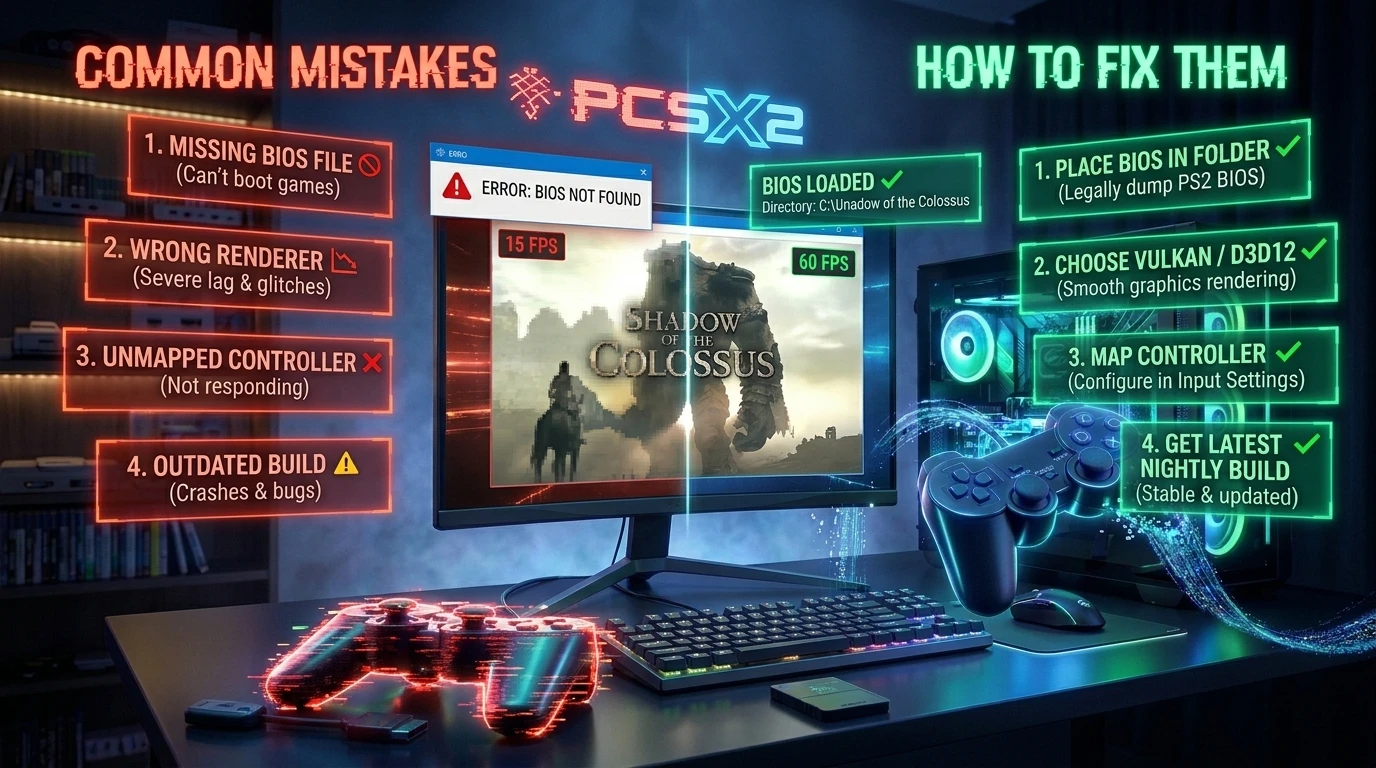
1. O PCSX2 diz que não encontra a BIOS
- Abra as configurações, entre na seção de BIOS e confira se a pasta selecionada é a que contém os seus arquivos de BIOS.
- Clique na opção de atualizar a lista e escolha uma BIOS da lista. Ela deve corresponder a um console de verdade e estar completa.
- Se a lista continuar vazia, é provável que os arquivos estejam corrompidos ou incompletos. Extraia-os de novo do seu próprio console.
2. O jogo não inicia ou fica em tela preta
- Confira o arquivo do jogo. Se a imagem ISO estiver corrompida ou incompleta, não vai iniciar. Teste outra cópia ou crie-a novamente a partir do seu disco.
- Troque de renderizador. Nas configurações de gráficos, teste Vulkan, Direct3D 11 ou Direct3D 12. Um renderizador que funciona mal com a sua placa é uma causa frequente de tela preta.
- Desative a inicialização rápida. Nas configurações de BIOS há uma opção de inicialização rápida. Alguns jogos iniciam melhor se você a desativar.
- Teste sem patches nem cheats. Se você ativou patches de widescreen ou cheats, desative-os nas propriedades do jogo e tente de novo.
3. O jogo está lento ou com travadas
- Reduza a resolução interna. É o ajuste que mais pesa. Se você usava 3x ou mais, volte para 2x ou para a resolução nativa.
- Teste outro renderizador. Em algumas placas o Vulkan vai melhor e, em outras, o Direct3D 11.
- Feche outros programas que consumam processador ou placa de vídeo enquanto você joga.
- As travadas do primeiro minuto são normais. O emulador prepara seus shaders na primeira vez que vê uma cena, e o jogo fica mais fluido depois.
- Com cuidado: nas configurações de emulação há opções de velocidade que aceleram alguns jogos, mas podem quebrar outros. Mude uma por vez e confira o resultado.
4. Gráficos com falhas, linhas ou texturas fora do lugar
- Teste o outro renderizador antes de mexer em qualquer outra coisa.
- Se o problema aparece ao aumentar a resolução, volte para a nativa e veja se desaparece. Se sim, o jogo não se dá bem com o escalonamento.
- Nas configurações avançadas de gráficos há opções de correções de hardware, como o deslocamento de meio pixel ou o arredondamento de sprites. Ative uma por uma as que correspondam ao sintoma, em vez de todas de uma vez.
- Veja se há uma versão mais recente do PCSX2: muitas falhas de compatibilidade são corrigidas com atualizações.
5. O som corta ou sai com ruído
- Nas configurações de áudio, aumente o tamanho do buffer. Mais buffer dá mais estabilidade, ao custo de um pouco mais de atraso.
- Teste outra saída de som e atualize os drivers de áudio.
- Se o som só falha quando o jogo está lento, o problema de fundo é o desempenho: veja o item 3.
6. O controle não responde ou os botões estão trocados
- Nas configurações de controladores, use a opção de atribuição automática e escolha o seu controle.
- Se o seu controle não aparece, feche outros programas que possam estar usando-o, como um launcher de jogos, e conecte-o de novo.
- Confira o tipo de controle. Alguns controles genéricos funcionam melhor com outro modo de entrada, que pode ser alterado nas configurações.
7. Os jogos não são salvos
- O PCSX2 usa cartões de memória virtuais. Nas configurações de cartões de memória, confira se há um ativado para cada slot.
- Se um cartão der erros, crie um novo. Faça antes uma cópia de segurança do que você tem.
- Lembre-se de salvar dentro do jogo. Os save states do emulador são outra função e não substituem o cartão.
8. O emulador não abre ou dá um erro de processador
- Confira se o seu computador cumpre os requisitos mínimos da documentação oficial: processador de 64 bits com SSE4.1, placa de vídeo com Vulkan 1.1, Direct3D 11 ou OpenGL 3.3 e 8 GB de RAM. Um computador mais antigo pode não conseguir executar o emulador.
- Baixe o emulador somente do site oficial, pcsx2.net, e confira se baixou a versão de 64 bits para o seu sistema.
- Se o programa fechar ao abrir, atualize os drivers da placa de vídeo.
Quando nada funciona
Confira se você tem a versão mais recente do emulador, teste outra cópia do jogo e, se o problema continuar, procure o nome do jogo na base de compatibilidade do próprio projeto PCSX2: ela costuma indicar as configurações que cada título precisa. Pelo GigaROM não podemos garantir que cada jogo funcione sem problemas em todos os computadores.
Ainda não baixou? Veja a página do PCSX2 para conferir os requisitos e o link oficial.
Mais guias de PS2
Se você ainda não sabe o que jogar, veja a nossa seleção dos melhores jogos de PS2 ou o catálogo da seção de ROMs de PS2. Antes de baixar qualquer coisa, leia o nosso guia de segurança.
Em dúvida entre o PCSX2 e outras opções? Veja a nossa comparativa dos melhores emuladores de PS2 para PC, com requisitos oficiais e alternativas como o Play! e os ports nativos.
Aviso: o GigaROM não hospeda arquivos. Use apenas cópias de jogos que você possua legalmente. Se você é titular de direitos e quer que retiremos uma ficha, consulte a nossa política de DMCA.