
PCSX2 funciona muy bien con la mayoría de los juegos de PS2, pero es normal encontrarse con algún problema: una pantalla negra, tirones, gráficos extraños o un mando que no responde. Esta guía reúne los errores más comunes y las soluciones que suelen funcionar, de la más simple a la más específica.
Antes de empezar: los nombres de los menús pueden cambiar un poco según la versión de PCSX2 que uses. Si no encuentras una opción, busca una parecida en la misma sección. Si todavía no lo has instalado, empieza por nuestra guía para instalar y configurar PCSX2.
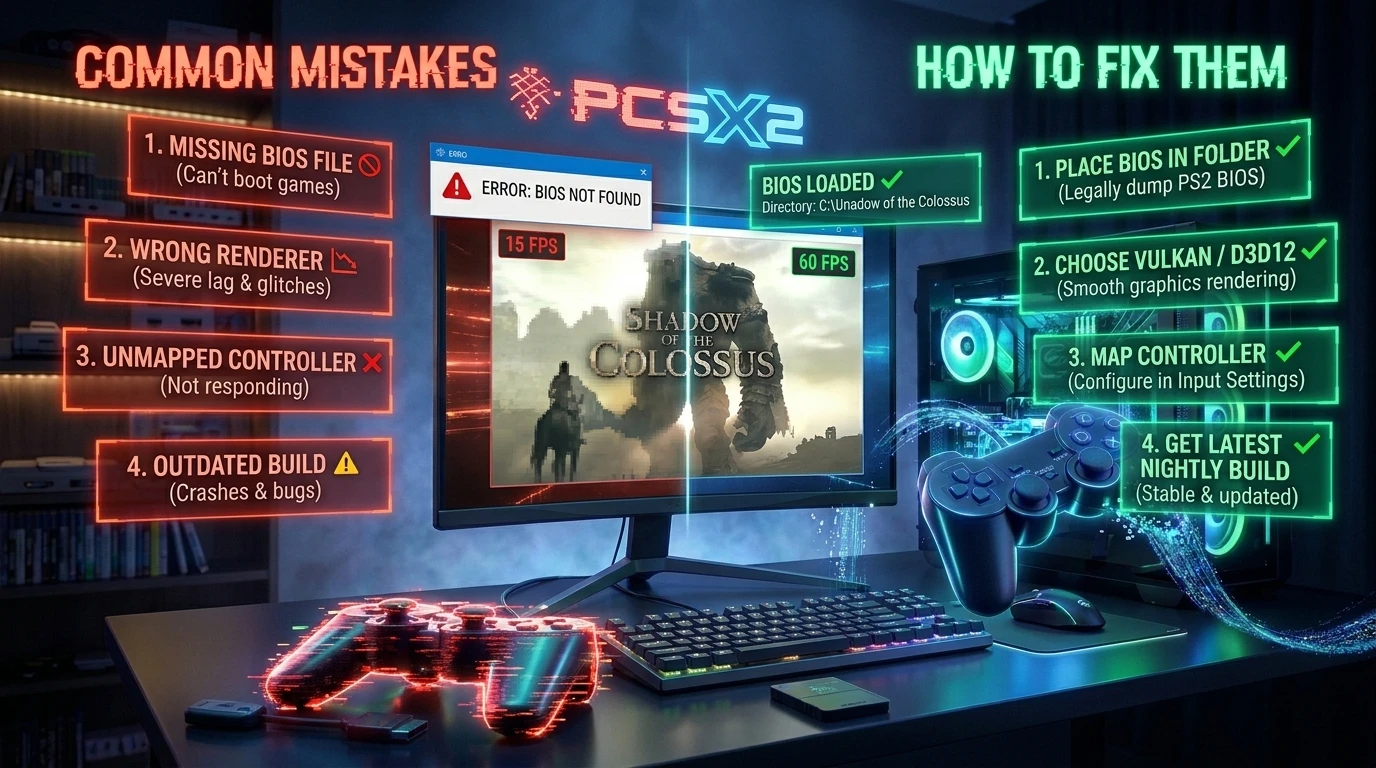
1. PCSX2 dice que no encuentra la BIOS
- Abre los ajustes, entra en la sección de BIOS y comprueba que la carpeta seleccionada es la que contiene tus archivos de BIOS.
- Pulsa la opción de actualizar la lista y elige una BIOS de la lista. Debe corresponder a una consola real y estar completa.
- Si la lista sigue vacía, es probable que los archivos estén dañados o incompletos. Vuelve a extraerlos de tu propia consola.
2. El juego no arranca o se queda en pantalla negra
- Comprueba el archivo del juego. Si la imagen ISO está dañada o incompleta, no arrancará. Prueba con otra copia o vuelve a crearla desde tu disco.
- Cambia de renderizador. En los ajustes de gráficos prueba Vulkan, Direct3D 11 o Direct3D 12. Un renderizador que funciona mal con tu tarjeta es una causa frecuente de pantalla negra.
- Desactiva el arranque rápido. En los ajustes de BIOS hay una opción de arranque rápido. Algunos juegos arrancan mejor si la desactivas.
- Prueba sin parches ni trucos. Si activaste parches de pantalla ancha o trucos, desactívalos en las propiedades del juego y vuelve a probar.
3. El juego va lento o con tirones
- Baja la resolución interna. Es el ajuste que más peso tiene. Si usabas 3x o más, vuelve a 2x o a la resolución nativa.
- Prueba otro renderizador. En algunas tarjetas Vulkan va mejor, y en otras Direct3D 11.
- Cierra otros programas que consuman procesador o gráfica mientras juegas.
- Los tirones del primer minuto son normales. El emulador prepara sus sombreadores la primera vez que ve una escena, y el juego se vuelve más fluido después.
- Con cuidado: en los ajustes de emulación hay opciones de velocidad que aceleran algunos juegos, pero pueden romper otros. Cámbialas una por una y comprueba el resultado.
4. Gráficos con fallos, líneas o texturas mal colocadas
- Prueba el otro renderizador antes de tocar nada más.
- Si el problema aparece al subir la resolución, vuelve a la nativa y comprueba si desaparece. Si es así, el juego no se lleva bien con el escalado.
- En los ajustes avanzados de gráficos hay opciones de arreglos de hardware, como el desplazamiento de medio píxel o el redondeo de sprites. Activa una por una las que correspondan al síntoma, en vez de todas a la vez.
- Comprueba si hay una versión más reciente de PCSX2: muchos fallos de compatibilidad se arreglan con actualizaciones.
5. El sonido se corta o suena con ruido
- En los ajustes de audio, aumenta el tamaño del búfer. Más búfer da más estabilidad, a costa de algo más de retardo.
- Prueba otra salida de sonido y actualiza los controladores de audio.
- Si el sonido solo falla cuando el juego va lento, el problema de fondo es el rendimiento: mira el apartado 3.
6. El mando no responde o los botones están mal asignados
- En los ajustes de controladores, usa la opción de asignación automática y elige tu mando.
- Si tu mando no aparece, cierra otros programas que lo estén usando, como un lanzador de juegos, y vuelve a conectarlo.
- Comprueba el tipo de mando. Algunos mandos genéricos funcionan mejor con otro modo de entrada, que se puede cambiar en los ajustes.
7. No se guardan las partidas
- PCSX2 usa tarjetas de memoria virtuales. En los ajustes de tarjetas de memoria comprueba que hay una activada para cada ranura.
- Si una tarjeta da errores, crea una nueva. Haz antes una copia de seguridad de la que tengas.
- Recuerda guardar dentro del juego. Los estados de guardado rápido del emulador son otra función y no sustituyen a la tarjeta.
8. El emulador no abre o da un error de procesador
- Comprueba que tu equipo cumple los requisitos mínimos de la documentación oficial: procesador de 64 bits con SSE4.1, gráfica con Vulkan 1.1, Direct3D 11 u OpenGL 3.3 y 8 GB de RAM. Un equipo más antiguo puede no ejecutar el emulador.
- Descarga el emulador solo de su web oficial, pcsx2.net, y comprueba que has descargado la versión de 64 bits para tu sistema.
- Si el programa se cierra al abrirlo, actualiza los controladores de la tarjeta gráfica.
Cuando nada funciona
Comprueba que tienes la última versión del emulador, prueba otra copia del juego y, si el problema continúa, busca el nombre del juego en la base de compatibilidad del propio proyecto PCSX2: suele indicar los ajustes que necesita cada título. Desde GigaROM no podemos garantizar que cada juego funcione sin problemas en todos los equipos.
¿Todavía no lo has descargado? Mira la página de PCSX2 para ver los requisitos y el enlace oficial.
Más guías de PS2
Si todavía no sabes qué jugar, consulta nuestra selección de los mejores juegos de PS2 o el catálogo de la sección de ROMs de PS2. Antes de descargar nada, lee nuestra guía de seguridad.
Aviso: GigaROM no aloja archivos. Usa solo copias de juegos que poseas legalmente. Si eres titular de derechos y quieres que retiremos una ficha, consulta nuestra política DMCA.