Instalar Ryujinx en PC: Guía Completa de Firmware y Prod Keys
Introducción
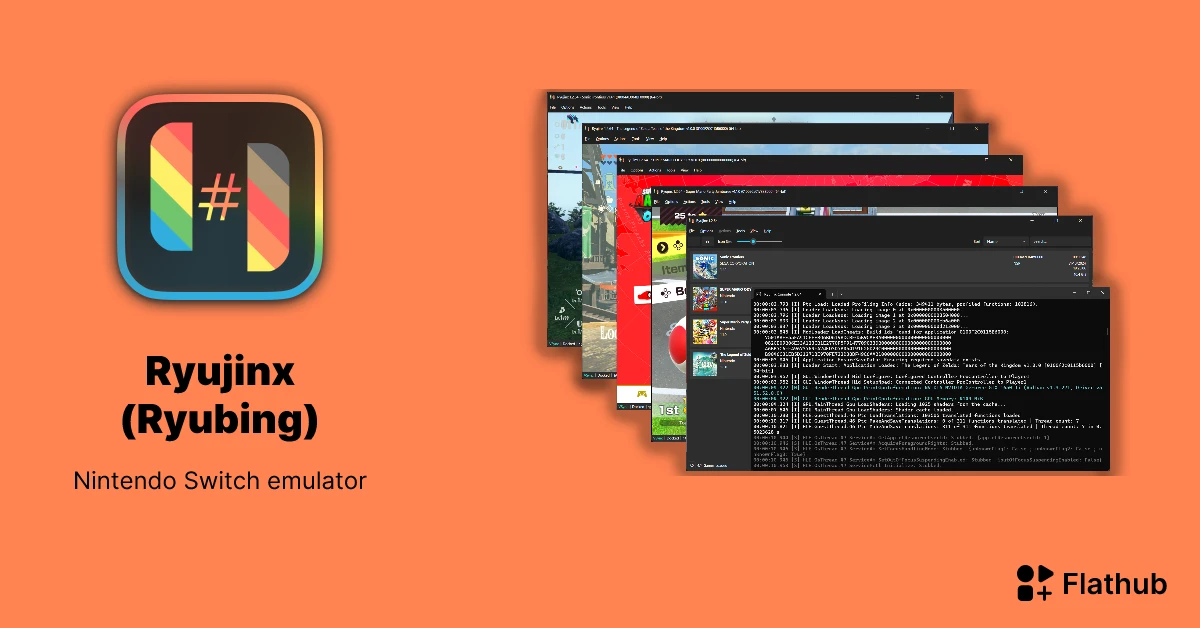
Si eres un entusiasta de Nintendo y quieres llevar tus títulos favoritos a la potencia de tu PC, el emulador Ryujinx es tu mejor opción. Como software de código abierto, Ryujinx ha demostrado una velocidad y compatibilidad excepcionales, permitiéndote jugar juegos de Nintendo Switch en resoluciones más altas y con mejor rendimiento que la consola original.
Sin embargo, para que Ryujinx funcione, se requieren dos archivos cruciales: el Firmware y las Prod Keys (o Product Keys). Esta guía definitiva te llevará paso a paso a través de la instalación, la configuración legal de estos archivos esenciales y la optimización para que empieces a jugar hoy mismo.
1. Requisitos Esenciales y Preparación del PC
Antes de descargar Ryujinx, debes asegurar que tu sistema puede ejecutarlo y que tiene el software de soporte necesario.
Requisitos de Hardware
Ryujinx es intensivo en recursos. Para una experiencia fluida:
-
CPU: Mínimo Intel Core i3 / AMD Ryzen 3. (i5/Ryzen 5 o superior recomendado).
-
GPU: Soporte para Vulkan o OpenGL 4.5+ (Vulkan es altamente recomendado para la mayoría de las tarjetas modernas).
-
RAM: Mínimo 8 GB (16 GB o más recomendado).
-
Almacenamiento: SSD para reducir los tiempos de carga de los juegos.
Software Necesario
Ryujinx está escrito en el lenguaje C#, por lo que requiere un componente específico de Microsoft para ejecutarse:
-
Instalar .NET Runtime: Asegúrate de tener instalada la versión más reciente del paquete Microsoft .NET Desktop Runtime (generalmente la versión 8.0 o superior). Puedes descargarlo directamente desde el sitio web de Microsoft.
2. Archivos Vitales: Firmware y Prod Keys (El Paso Crucial)
Advertencia Legal: Ryujinx funciona con archivos cifrados (ROMs) que requieren claves de descifrado. Estos archivos (Firmware y Keys) deben ser volcados (dumped) de una consola Nintendo Switch que poseas legalmente. No podemos proporcionar enlaces de descarga directa.
Cómo Obtener el Archivo prod.keys y title.keys
Las Prod Keys son las claves de cifrado que permiten a Ryujinx descifrar los juegos y el firmware.
-
Para obtener estas claves, tu Nintendo Switch debe estar en un estado modificado (custom firmware).
-
Utilizando herramientas de volcado, puedes extraer el archivo
prod.keys(que contiene las claves del producto) y, a veces, un archivotitle.keys.
Cómo Volcar y Preparar el Archivo de Firmware
El Firmware es el sistema operativo interno de la Switch. Ryujinx necesita una copia para funcionar correctamente.
-
Al igual que con las Keys, debes utilizar herramientas de tu consola modificada para volcar la versión más reciente del sistema operativo interno.
-
El Firmware se suele volcar como una colección de archivos NSO/NCA.
3. Instalación de Ryujinx Paso a Paso
Una vez que tengas el .NET Runtime instalado y los archivos Keys y Firmware listos, la instalación es sencilla.
1. Descarga de la Versión Oficial
Dirígete al sitio web oficial de Ryujinx y descarga el paquete para tu sistema operativo (Windows, Linux o macOS). Ryujinx es portable, por lo que simplemente descomprime el archivo ZIP en una carpeta de fácil acceso (ej. C:\Emuladores\Ryujinx).
2. Colocación de las Keys
Las Keys deben colocarse en la carpeta de configuración de Ryujinx.
-
Abre la carpeta donde descomprimiste Ryujinx.
-
Inicia el emulador por primera vez. Se cerrará automáticamente o mostrará un error, pero habrá creado la estructura de carpetas necesaria.
-
Ve a
Archivo > Abrir Carpeta de Ryujinx. -
Dentro de la carpeta
system, pega el archivoprod.keys(ytitle.keyssi lo tienes).
3. Instalación del Firmware dentro del Emulador
-
Abre Ryujinx.
-
Haz clic en Herramientas > Instalar Firmware > Instalar Firmware desde un Archivo XCI o ZIP.
-
Selecciona el archivo del Firmware que volcaste de tu consola.
-
Ryujinx lo instalará automáticamente, y el mensaje de error de Keys debería desaparecer.
4. Configuración y Optimización para Juegos
Configuración Gráfica: Vulkan vs. OpenGL
-
Ve a Opciones > Configuración > Gráficos.
-
Para la mayoría de los usuarios de GPU modernas (especialmente NVIDIA y AMD recientes), selecciona Vulkan como Backend API. Esto ofrece un mejor rendimiento y menor latencia en la mayoría de los juegos.
-
Si experimentas problemas visuales, prueba OpenGL.
Añadir la Ruta de Tus Juegos
-
En la ventana principal de Ryujinx, haz clic en Opciones > Configuración > General.
-
En la sección "Rutas de juegos", haz clic en Añadir.
-
Selecciona la carpeta donde guardas tus archivos de juego de Switch (en formato XCI, NSP o NSZ).
Conclusión
Ryujinx es una maravilla de la ingeniería y, siguiendo estos pasos, has superado la parte más compleja: la configuración inicial de los archivos de sistema. Con las Prod Keys y el Firmware correctamente instalados, estás listo para disfrutar de la experiencia de Switch en la potencia y flexibilidad de tu PC. ¡Elige tu juego y a disfrutar!
Firmware: https://www.mediafire.com/file/2ygep2uyer5d2hm/Firmware_20.0.1.zip/file
Keys: https://www.mediafire.com/file/vjnw070sieyt82p/ProdKeys.net-v20.0.1.zip/file